Seseorang musisi kini tak perlu terlalu direpotkan dengan recording. Juga tak perlulah harus jauh-jauh ke kota untuk merekam karyanya. Mengapa ? Dunia digital kini merambah ke semua lini kehidupan manusia. Kemajuannya teramat pesat. Tak ketinggalan musik pun ramai dengan produksinya semakin lebat.
Siapa yang nggak tau komputer. Mesin pintar ini dengan piranti multimedianya mampu menciptakan dunia berubah. Tapi dia tak pintar sendiri. Manusialah membuatnya pintar. Mau merekam musik karya sendiri dengan perangkat komputer, nggak ada masalah. Bertaburan software yang membawa keunggulan masing-masing. Seperti CAKEWALK yang sangat populer dengan piranti MIDI (Music Instrument Digital Interface), CUBASE SX dengan piranti recordingnya, NUENDO, serta beberapa software virtual yang sangat banyak jumlahnya. Penulis pastikan bahwa jika Anda mengunjungi tempat penjualan software komputer, dibuat bingung oleh begitu banyaknya. Mau coba semua... ya silakan! Siapkan komputer Anda, Install program, mencobanya satu dua kali, bermanfaat atau tidak, dan meng-Uninstall jika tidak diperlukan. Komputer Anda pasti akan semakin linglung dan bego.
Pembaca yang budiman....dalam obrol-obrol ini, penulis ingin membagi sedikit pengetahuan tentang hal-hal apa saja yang bisa kita lakukan. Oke... sebenarnya apa sich yang harus dimulai ketika Anda punya keinginan merekam karya-karya Anda.
Prinsip RECORDING.
Pertama kalinya recording ditemukan satu abad yang lampau. Tepatnya pada tahun 1887, ketikaThomas Alfa Edison menemukan alat perekam, yaitu cylinder phonograph. Dan sejak itu pula bermunculanlah kemajuan yang dicapai hingga kini.
Tujuan utama recording adalah merekam seluruh karya kita berikut arransemennya. Dan hasilnya dapat kita dengar ulang. Tentunya diharapkan kualitas musik tetap terjaga, tidak merusak telinga yang mendengar. Sebagai catatan kemampuan telinga kita sanggup menerima intensitas bunyi di kisaran 10 dB – 120 dB. Itupun kalau suara yang dihasilkan tidak rebek dan pecah.. Kualitas record yang rusak juga akan menghancurkan perangkat audio system di rumah.
Prosedur TEKNIS Recording.
Penulis mencoba merangkum beberapa standar yang dilakukan dalam recording profesional.
1.Merekam suara yang disebut Tracking atau ‘Take’. Dari sebuah arransemen musik, tentunya sekian banyak instrumen yang akan mengiringi lagu utama. Satu per satu setiap instrumen direkam dalam track record. Secara teknis adalah dari sumber suara akustik yang diubah menjadi gelombang electric. Sinyalnya diterima oleh recorder. Idealnya sumber suara (source) yang terekam semirip mungkin dengan aslinya. Jika menggunakan komputer, jadilah sinyal tersebut sebagai digital. Tetapi oleh recorder Analog (seperti DAT, realtape) sinyalnya tetap menjadi analog.
2.Hasil tracking yang telah terekam, dilakukan proses Mixing yang meliputi pengaturan volume, gain, balancing. Dalam teknologi rekam digital, Anda akan dimudahkan untuk melakukan editing. Pada bagian-bagian tertentu dapat kita copy, delete, mixed, dll.
3.Selanjutnya adalah proses Equalisasi, yakni proses menciptakan karakter sound dengan penguatan pada Low,Low-Mid,High-Mid-dan High frekuensi. Proses ini menuntut ketajaman telinga Anda hingga antar frekuensi tidak saling bertabrakan. Seberapa besarkah kemampuan Anda dalam membedakan frekuensi. Sound terekam harus memiliki kejernihan, terang, berkarakter dan tidak pecah. Pastikan bahwa input yang suara terekam memiliki ketebalan (pada step 1), sehingga memudahkan kita untuk melakukan equalisi. Contohnya sound cymbals adalah tipis, tetapi terang dan bening. Inilah seorang sound engineer diuji.
Teknik berikutnya adalah pemberian Sound Effect, seperti reverb (efek ruang), delay, Chorus, Compresi, Noise Gate, Limiter, dll. Effect memberikan karakter yang lebih kuat. Sentuhan terakhir ini akan menjadikan music Anda siap untuk didengarkan, seperti layaknya kita mendengar Compact Disc, Cassette, dll, atau bahkan lebih dramatis.
4.Mastering adalah proses terakhir. Di studio mastering profesional ditangani si ‘dokter audio’. Tugasnya menghilangkan hiss dan hum, menurunkan simbilance (ess) yang berlebihan, mengkompres frekuensi-frekuensi yang kasar, memoles dan meratakan, menetapkan standar volume. Barulah musik karya kita direkam ke dalam pita cassete atau CD melalui CD Burning.
EQUIPMENT RECORDING.
Jika disusun daftar, begitu banyak kiranya perangkat untuk menciptakan musik Anda di rumah. Berikut ini adalah daftar minimal equipment yang kita butuhkan jika kita akan merekam secara digital.
1.Personal Computer, dengan spesifikasi minimal : Pentium II , RAM 128 MB, CD Burning (tidak harus) dan Harddisk yang cukup besar, min 10 GB. Tapi untuk software produk terkini, ada spesifikasi yang meminta RA cukup besar.
2.Sound Card (internal komputer) atau Conventer (external) untuk kelas profesional. Kualitas Sound Card diukur dalam i stilah Sample Rate. Soundcard PC standar umumnya samplerate : 44.100 KHz-16 bit. Sebagai perbandingan profesional samplerate-nya 96.000 KHz-32 bit (kualitas sound DVD), dan bahkan ada yang lebih dari itu.
3.Microphone , dengan jenis dynamics, kondensor atau Cardiod. Untuk dua jenis terakhir diperlukan piranti tambahan, yaitu mic preamp yang memiliki fasilitas Phantom Power (+48 dB) yang biasanya terdapat dalam piranti tambahan yang disebut Mic Preamp.
4.Stereo Speakers Control. Usahakan jenis speaker memiliki kemampuan untuk memproduk Low/High frekuensi. Untuk profesional, biasanya menggunakan jenis real speakers monitor.
5.Headphone.
6.Kabel-kabel penghubung yang jumlahnya tidak sedikit. Kualitas kabel disarankan yang memiliki kualitas terbaik, tidak mudak putus/patah, anti noise, lentur serta pemilihan jack yang baik. Jenis jack audio yang umum digunakan diantaranya Canon, RCA, XLR.
Dengan daftar di atas Anda sudah dapat melakukan perekaman minimal 2 track. Tetapi jika ingin dikembangkan lebih jauh, berikut ini daftar kelas profesional.
7.Mixer atau Console / piranti pencampur suara sekaligus mengatur gain/volume input.
8.Compresor / penahan sinyal berlebih.
9.NoiseGate Prosesor / membuang suara tak perlu (noise)
10.Equalizer/ pembentuk timbre suara.
11.Analog/Digital Efek Prosesor/ pemberian efek ruang, dynamics, ketajaman, ambience, dll.
Tetapi tidak hanya itu. Seiring dengan kemajuan teknologi audio, sejumlah pabrikan penawarkan berbagai piranti yang semakin canggih.
Pertanyaannya..... berapa budget untuk menyiapkan semuanya. Silakan jalan-jalan ke toko music profesional dan berhitung. Setidaknya untuk mengawali kita bisa mulai dengan daftar perangkat pertama (1 - 6).
Persiapan Piranti Recording.
Lebih singkat saja, dalam tulisan ini kita bicarakan teknik Digital. Menggunakan teknik ini, pasti berhubungan dengan komputer. Oke... kita bahas satu persatu hardware yang kita akan gunakan.
RUANG RECORDING.
Untuk kelas rumahan tak perlulah set secara khusus. Pastikan saja ruang Anda nyaman untuk bekerja dan tidak bising dengan gangguan suara disekitar ruang rekam. Tapi dalam perekaman profesional dibutuhkan ruang yang kedap suara. Perhatikan suara-suara yang berada diluar rung, seperti; anjing, ayam, mesin pompa air, dan tukang nasi goreng. Wah.. cukup berbahaya.
PERSONAL COMPUTER.
Komputer rumahan ini ternyata dengan suburnya kemajuan software dapat menciptakan recording baik taraf rumahan maupun profesional. Periksa spesifikasi komputer Anda, mulai dari prosesor, RAM, Soundcard (spesifikasi standar telah dibahas di atas).
Kualitas Record berarti berhubungan kualitas Sound Card yang Anda miliki. Untuk kualitas tergolong cukup bisa diandalkan seperti Sound Blaster Live 5.1 Platinum, Audigy, Vibra 128. Soundcard disebut memiliki fasilitas “What you Hear” yang mana akan mempermudah perekaman MIDI File ke Wave File. Tapi tak apalah jika dengan merek lain. Kita masih mungkin merekam sinyal-sinyal analog dalam bentuk wave file. Umumnya soundcard PC memiliki jalur input 1 (mono) mic, 1 (stereo) line In, jalur output 1 (stereo) line out, 1 (stereo) speaker. Sebagai catatan bahwa jalur stereo sebenarnya memiliki 2, yaitu L dan R. Keduanya bisa dipecah dengan membuat jalur baru. Jika dirasa 2 input belum cukup, Anda dapat menggunakan tambahan soundcard dengan merek lain. Jika 1 merek/type yang sama maka terjadilah crash dan tidak bisa dibaca komputer.
Lain lagi jika kita rekaman pro yang sedikit rewel dalam pemilihan soundcard atau disebut konventer yang lebih banyak terpasang di luar PC. Produk yang banyak dipakai diantaranya Teratex, Pro Tools, Aardvark, E-MU, DSP 2000, dll. Umumnya mereka mempunyai lebih dari 4 input dan lebih dari 2 output. Tapi jangan tanya harganya.... selangit...
Memilih soundcard/conventer dapat dlihat dari keterangan produknya dengan acuan yang disebut Sample Rate. Sample rate mengukur ketebalan dari penerimaan perekaman. Kelas PC standar umumnya adalah 44.100 KHz-16 bit. Untuk perbandingan, converter memiliki sample rate 96 KHz-32 bit. Ini sudah standar kualitas suara yang dikeluarkan DVD.
SOFTWARE.
Usaha perekaman yang paling bijak adalah memilih software yang tepat dan jitu. Apa sebab ? Recording menuntut komputer Anda bekerja ekstra keras. Jika terlalu banyak soft terinstall, beratlah beban yang harus dikerjakan komputer, dan mungkin sedikit linglung. Penulis mencoba mengamati perkembangan software audio recording yang sangat banyak di pasaran. Ada company besar yang memproduk software, seperti Digi Design dengan Pro Tool nya, EMU Logic, Steinberg, Cakewalk, dll. Untuk kelas kita ini saran yang mungkin bisa membantu Anda dalam bereksperimen diantaranya :
1.SONAR XL , produksi Cakewalk, software recording bagi perekaman pro yang memiliki kemudahan dalam operasional. Tetapi proses editing agak rumit sedikit. Sonar sangat membantu bila Anda menggunakan cara MIDI. Jika Anda menginstallnya, sekaligus terinstall beberapa plug Ins produk Time Works yang kesemuanya disajikan secara virtual. Kelebihan lain, sonar memiliki hardware virtual dari music properti, seperti amplifier guitar, amplifier bass, dll yang dapat digunakan secara real-time. Oleh sebab itu sonar cukup digemari bagi para pemula. Kekurangannya diantaranya adalah hasil suara terekam kurang tebal dan agak sulit untuk mengangkat kualitas rekaman. Perlu proses mastering yang cukup merepotkan.
2.CUBASE VST , produksi Steinberg, software murni sepesialis prekaman Audio. Memiliki sound yang cukup tebal. Tetapi memiliki sedikit banyak masalah dalam proses editing, khususnya bagi pemula.
3.CUBASE SX , produksi Steinberg. Software ini rupanya hasil main mata antara Steinberg dan Cakewalk. Ini terbilang baru, dan telah dicoba hasilnya cukup memuaskan. Anda akan berselancar ala Sonar dan memiliki kehebatan Cubase. Fasilitas yang tersedia dalam bentuk plug-in sangat mudah digunakan. Seperti efx gitar, begitu banyak pilihan yang dapat digunakan. Apalagi bicara tentang MIDI. Anda memilki sound Bank layaknya memiliki puluhan Keyboards dunia dari segala merk terkenal. Selama penulis mencoba, rasanya belum terlalu banyak masalah.
4.SOUNDFORGE , produksi Sound Foundry, adalah software pendukung bagi pengolahan wave file. Program ini tampaknya paling banyak digunakan oleh perekaman. Anda akan menggunakannya pada saat proses mastering, hingga ke burning CD.
5. WAVLAB, adalah software yang digunakan untuk menganalisa hasil sebuah rekaman.
6.PLUG – Insert. Bagi kebutuhan mastering, kita membutuhkan beberapa plug-in, seperti Reverb, Equalizer, Delay, Chorus, Gate, Compresor, Limiter,dll dalam bentuk virtual. Plug-in akan terinstall otomatis bila kita menginstall recording software di atas. Bila masih dianggap kurang sempurna, Anda dapat menginstall beberapa pug-ins tambahan. Mungkin Anda akan mendengarkan suara hasil rekaman begitu dramatis.
Sebuah software yg cukup lucu kedengarannya adalah Autotune, yakni software yang akan membantu bagi rekaman penyanyi yang kurang tuning, alias fals. Autotune dapat memperbaiki atau mentuning suara penyanyi.
7.Win Amp atau Media Player . Fungsinya untuk mengontrol music yang telah tercipta dalam format wav, midi, aif, mpeg, dll.
Sebagai catatan, secanggih-canggihnya software bagaimanapun hasil sebuah rekaman tergantung pada telinga dari soundengineer ketika mendengarkan lewat monitor speaker..
MICROPHONE.
Microphone adalah alat penerima sumber suara (source) akustik yang diubah menjadi sinyal analog, dialirkan melalui kabel/nirkabel ke PC. Microphone ada beberapa type, yaitu Dynamic, Condensor dan Cardiod. Ukuran untuk memilih mic yang baik adalah Impendance (), Sensitivity (dB), dan Freq. Response (Hz).
1.Mic type Dynamic atau disebut mic biasa termasuk mic yang memiliki sensitivitas rendah.. Seperti kebanyakan mic yang digunakan untuk keperluan mimbar, karaoke, dll. Anda mesti akal-akalan mensiati penggunaan mic ini bagi perekaman.
2.Mic type Condensor merupakan mic yang sangat sensitive. Jangkauannya sangat kuat, sehingga sering menimbulkan feedback (gaung) dan kemungkinan noise yang timbul cukup besar Jenis ini tidak mampu mengalirkan sinyal bila tidak dibantu oleh Phantom Power yang terdapat pada mic pre –amp, karena sifatnya pasif.
3.Mic Cardiod adalah type yang terbaik untuk kelas rekaman profesional. Type ini sebenarnya sejenis mic dynamic dengan jangkauan terbatas, sensivitas tinggi. Harganya juga...? yaah.. paling berkisar 1 s.d 7 jt. Seperti merk terkenal BEHRINGER B-2, SHURE KSM 44, RODE NT-1. Umumnya type ini digunakan untuk take vocal. Suara diterima dengan lunak dan bening.
Sedangkan yang biasa pada perekaman profesional, mic adalah piranti utama untuk menjamin kualitas source. Misal saja, mic untuk tracking electric guitar biasanya menggunakan mic Shure SM 81.
Teknik penggunaan mic disebut micking. Piranti tambahan mic biasanya adalah standar mic dan wind-screen atau pop-filter, untuk menahan laju udara yang keluar dari mulut penyanyi.
KABEL PENGHUBUNG.
Pekerjaan recording tak ada habisnya dengan urusan kabel. Pemilihan kabel merupakan langkah pertama. Gunakan kabel yang paling tidak dapat mengalirkan sinyal dengan cepat, bebas hambatan dan bersih. Saran yang  cukup bagi penggunaan rekaman adalah merk CANAREE made Japan. Hati-hati barang tiruan ! Kedua ujung kabel pasti ada konektor atau yang disebut jack. Sesuaikan penggunaannya dengan jack in yang terdapat pada sound card, microphone atau instrumen musik. Saran adalah merkNeutrik atau Nakamichi. Ini juga sama banyak tiruannya, produk Japan, Taiwan atau Cina.
Untuk teknologi terakhir dalam profesional, sudah digunakan kabel serat optik. Sudah dapat dipastikan sempurnamya sinyal diterima soundcard. Mencari barang seperti ini di Bandung tidaklah sulit. Sesuaikan kocek Anda.....!
Rasanya cukup lengkaplah Introduction ini bagi persiapan Anda menuju dunia baru ini. Meski disajikan secara ringkas, dengan terus berlatih, Anda bisa menjadi seorang sound engineer yang handal.


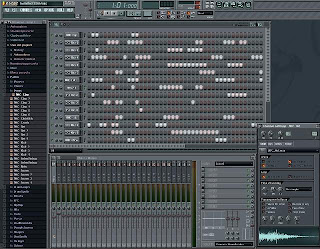
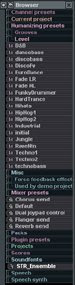 Lihat kolom sebelah kiri adalah sample Browse atau sampel suara yang secara default telah disediakan. Untuk percusi, Anda dapat memilih : Drumkits, Instrument, dll . Silahkan mencoba sendiri.