START.
Periksalah hardware Anda, apakah memenuhi syarat sebagai komputer Multimedia ? Soundcard dan Speakers ? Jika semua siap, install terlebih dahulu software ‘Fruity Loops’ versi apa saja. Produk terakhir versi8.
Fruity Loops terinstall, dan langsung membuat shortcut halaman Windows.
Lihat tampilan pertama dari program ini.
Toolbars , terdiri atas : FILE – EDIT – CHANEL – VIEW – OPTIONS – TOLLS – HELP.
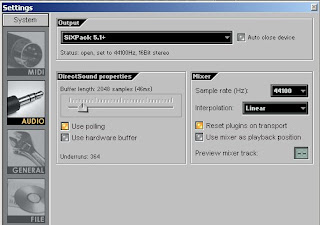
Setting lah audio komputer Anda.
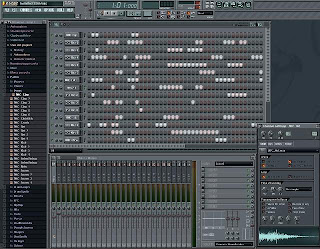
Kenali lembar kerja .
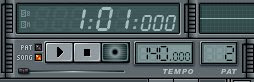
Dibawah ini adalah nomor pattern yang dapat pilih untuk nomor pattern (PAT) Anda.
Anda dapat memilih dengan menggerakkan angka pattern atau menggunakan angka pada Numlock.
Lalu gunakan tempo default menurut tempo yang diinginkan dengan mengetik angkanya.
Membuat musik indah melalui Fruity Loops.
Lembar kerja Anda secara default adalah berbirama 4/4, artinya dalam 1 bars terbagi atas 4 hitungan yang masing-masingnya bernilai ¼. Di bawah ini adalah not seperempat yang dibagi lagi
menjadi 4 not 1/16. Tetapi Anda bisa mengubahnya dengan klik menu bar-tools-project general settings. Misalnya untuk birama 6/8.
Mulailah menyusun komposisi Anda per track/ jalur. Klik kiri untuk menulis, klik kanan untuk menghapus.
Dengarkan musiknya dengan SPACEBAR (Play/Stop).
Lanjutkan dengan komposisi jalur lainnya. Perhatikan hubungan komposisi antara jalur yang satu dengan yang lainnya.
Jika dianggap selesai, maka pindahlah ke pattern ke 2, ke 3 dst, dan lakukan langkah yang sama.
Gunakan tombol menu untuk mengatur tampilan layar Anda.
Memilih suara untuk instrument yang akan dimainkan.
Selain instrumen yang secara default telah tersedia. Anda dapat mengubah instrument-instriment itu, melalui langkah :
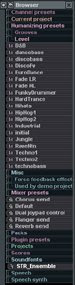 Lihat kolom sebelah kiri adalah sample Browse atau sampel suara yang secara default telah disediakan. Untuk percusi, Anda dapat memilih : Drumkits, Instrument, dll . Silahkan mencoba sendiri.
Klik salah satu suara, dan dengarkan karakter suare dari sample tersebut. Jika dianggap itu adalah pilihan Anda, klik kiri mouse Anda dan tahan, gerakkan ke tempat jalur suara. Lepaskan klik mouse Anda.
Bila dianggap sound yang keluar belum memuasakan, Anda dapat mengubah sampling suara tersebuit dengan double klik nama suara tersebut.
Bila Anda akan membuat patern drum, patern sudah tersedia di File - Templates.
LOOPS.
Loops akan memainkan musik Anda berulang-ulang meskipun Anda hanya membuat 1 bar saja. Dan tidak akan berhenti sebelum Anda menghentikannya. Disini tugas Anda adalah mengatur tempo musik, balance dengan mengatur volume per jalur suara.
PLAYLIST.
Membuat komposisi Anda secara utuh dengan memadukan seluruh Patern yang telah Anda buat, klik VIEW – Playlist atau Ctrl-L. Sebelah kanan tampak susunan patern yang dapat Anda beri nama sendiri.
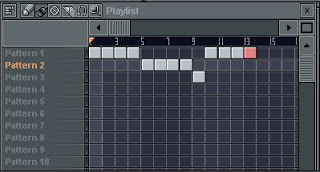
Lalu mulailah menggambari setiap patern, lihat meter bar diatas yang menunjukan angka bar ke …
Contoh :
Dengarkan susunan patern pada komposisi Anda.
RENDERING
Anda dapat mengconvert file Anda berformat *.wav atau *.mp3 dengan mengekspor patern atau komposisi Anda dengan merendering. Misal : Patern 1 : drums 1, pattern 2 : drums fill, dst.
Perintah dengan cepat menggunakan keyboard.
L : tombol loops
SpaceBar : start/stop
V : tombol pan/vol
P : tombol pitch
G : tombol graph edit
K:: tombol piano keyboard
(+- numpad) merubah nomor pattern
1..9(numpad) : memilih nomor pattern
Up/Down arrows : memilih channel
S : tombol memindahkan main window & playlist
Enter : maximize playlist
Enter : play sample (settings window only)
Semoga tutorial singkat ini berguna bagi pengguna digital musik. Semua tergantung pada kreativitas Anda.
Tutorial Basic on Youtube

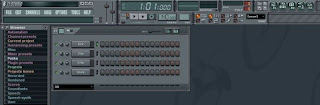

 2. Satu per satu pola telah diserahkan atau diekspor ke dalam format wav. Penyimpanan file dalam "Audio" folder yang Anda mempersiapkan depan untuk rekaman menggunakan Cubase SX.